
Kali Linux 渗透基础命令:VMware 扫描自有局域网的 Nmap 入门
这篇文章面向刚开始接触 Kali Linux 的读者,重点不是系统运维,而是渗透测试前期最基础的信息收集命令。第一轮练习不要求你额外搭建靶机:直接在 VMware 中启动 Kali,先识别自己管理的家庭或个人实验局域网设备;再仅对你自己控制、或已明确获得逐台授权的设备,学习端口与服务识别。
所有扫描都会产生网络流量,并可能被记录或触发告警。本文以家庭局域网常见的私有地址网段为例;运行前必须确认路由器与目标设备由你管理,或你已获得明确授权,且授权范围包含目标地址、允许方法、时间窗口和联系人。
本文使用 RFC 1918 私有地址和实验服务输出作为示例。不要对公共 IP、陌生域名、公司网络或他人设备照搬命令。
1. VMware Kali 接入自己的局域网
本篇以 Windows 上的 VMware Workstation 为例。Kali 官方提供 VMware 预构建虚拟机镜像;下载后校验下载页给出的 SHA256 值,再在 VMware 中打开镜像目录里的 .vmx 文件。首次启动并完成初始化后,立即为 Kali 创建一个“干净基线”快照,以便实验出错时回退。
在 Kali 虚拟机关闭状态下,打开 虚拟机设置 → 网络适配器,完成以下设置:
- 选择“桥接(Bridged)”,并在需要时选择实际联网的物理网卡;不要选择不确定用途的 VPN、公司网卡或虚拟网卡。
- 勾选“已连接”和“启动时连接”,然后启动 Kali。
- 在 Kali 终端中确认它已从你自己的路由器取得局域网地址。先执行下面这一条:
ip -4 -o addr show scope global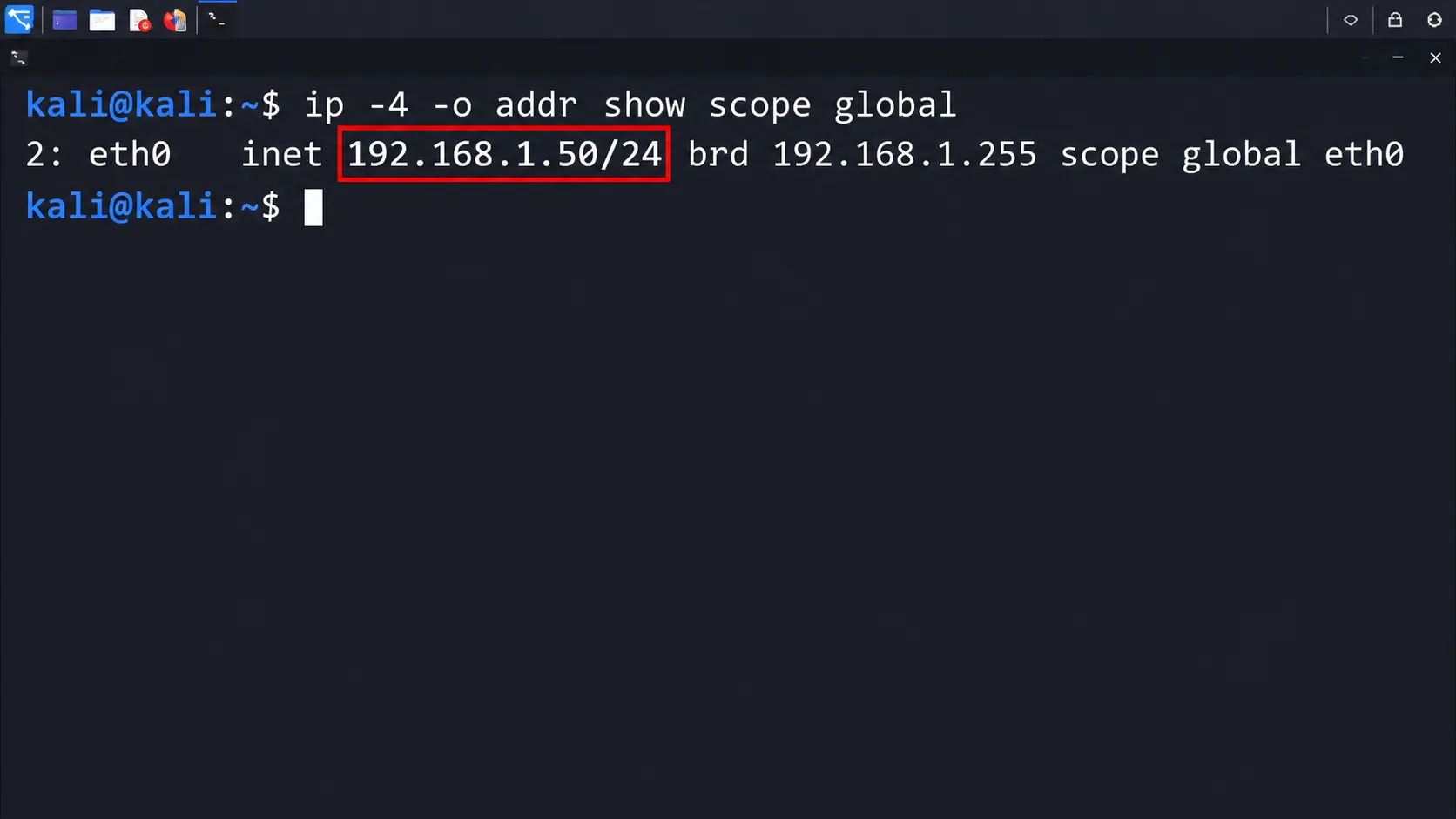
红框中的 IP/前缀 是 Kali 虚拟机自己的地址,例如 192.168.1.50/24;它不是后续要扫描的目标地址。
再查看路由表:
ip route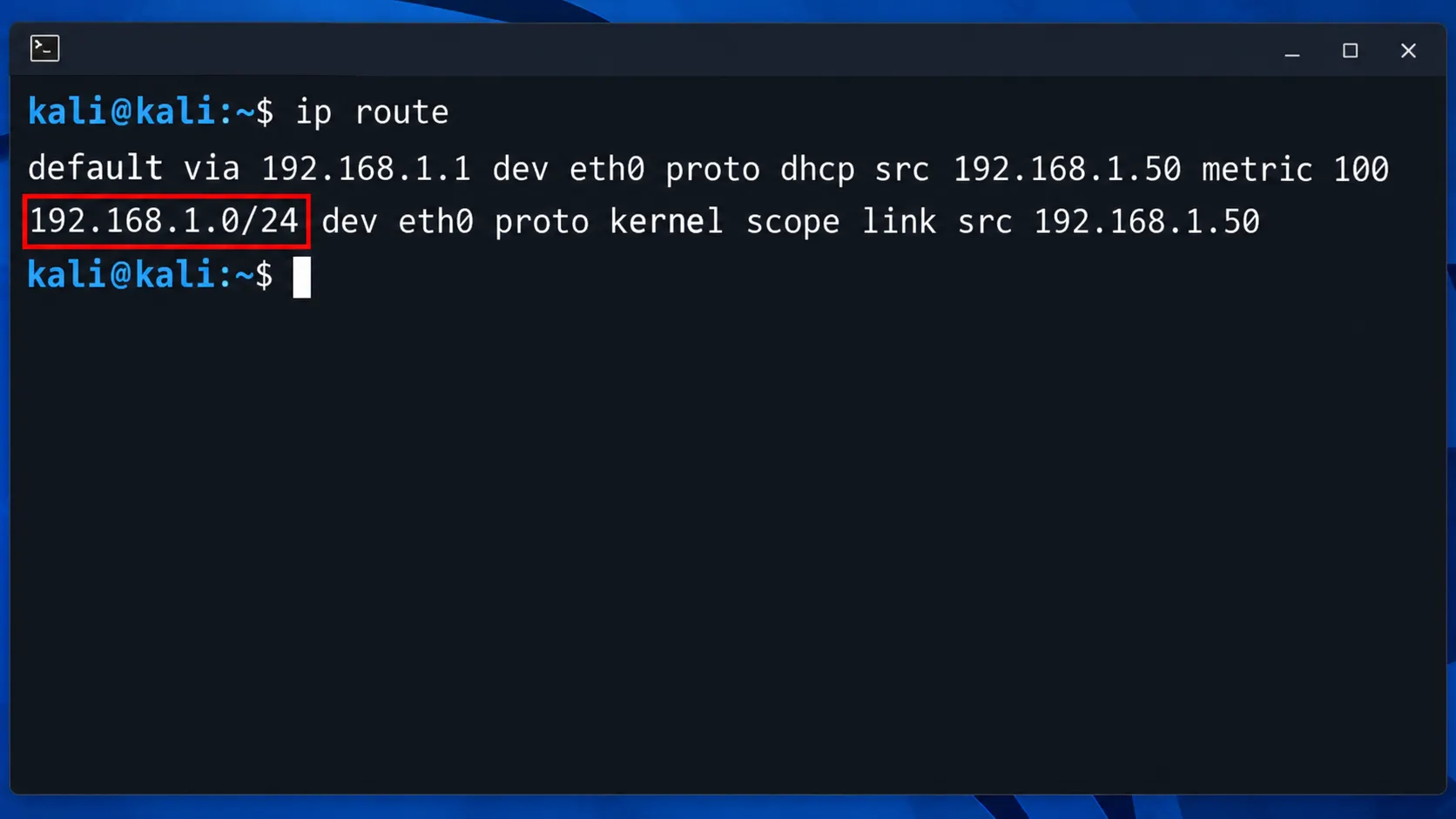
红框中的网段是后续主机发现的候选范围。请以你的实际输出为准。
例如,Kali 显示地址为 192.168.1.50/24、默认路由为 192.168.1.1 时,局域网可写为 192.168.1.0/24。这只是地址换算示例;务必以你实际看到的网段为准。先把网段写入变量,后续命令直接使用:
export LAB_CIDR='192.168.1.0/24'继续到第 4 节,先列出目标地址,再做主机发现。这一步不要求你先创建靶机。不要根据在线结果继续对不属于你、或未获得明确授权的设备做端口、服务或脚本扫描。选定一个你自己控制的设备后,再设置 TARGET_IP,供后文的单主机练习使用:
export TARGET_IP='192.168.1.1'printf 'LAN: %s\\nSelected device: %s\\n' "$LAB_CIDR" "$TARGET_IP"“本机局域网”不自动等于可扫描范围。公司、学校、宿舍、酒店、公共 Wi-Fi 或来源不明的网络均不属于本篇练习范围。
2. 先确认授权范围
在运行 Nmap 前,先把范围写清楚,而不是先敲命令。一个最小的授权靶场记录应包含:
| 项目 | 例子 |
|---|---|
| 扫描来源 | 自己的 Kali 虚拟机 |
| 允许目标 | 自己管理的私有网段,或自己控制的单个设备 |
| 允许方法 | 主机发现、TCP 连接扫描、服务版本识别 |
| 禁止方法 | 暴力猜测、拒绝服务、漏洞利用、绕过与密码攻击 |
| 时间窗口 | 约定的实验时间 |
| 停止条件 | 靶机异常、网络不稳定、授权方要求停止 |
初学阶段先使用上一节的家庭或个人实验局域网,完成主机发现;再只选择一个自己控制的设备作为单主机练习目标。先确认 Kali 本机接入了正确网段:
ip addrip route如果默认路由、网卡地址或虚拟网卡模式不正确,先修正实验网络,再开始扫描。不要把“扫不到靶机”直接当成某种防护结论。
3. 认识 Nmap 与最小扫描流程
先确认 Nmap 版本和本地帮助:
nmap --versionman nmapnmap --help一次可复现的基础扫描通常遵循这个顺序:
- 确认扫描范围是否正确;
- 发现存活主机;
- 对单个已授权主机枚举少量端口;
- 识别已开放服务;
- 仅在授权允许时运行默认脚本;
- 保存命令、原始输出与时间,形成可复查记录。
不要一上来使用宽泛网段、全端口、高速率或“全功能”组合参数。范围越小、步骤越清楚,结果越容易解释,也越便于在异常时立即停止。
4. 主机发现:先找出靶场中在线的设备
先用 -sL 列出准备检查的地址。它不会向目标主机发送数据包,可用来再次确认范围:
nmap -sL -n "$LAB_CIDR"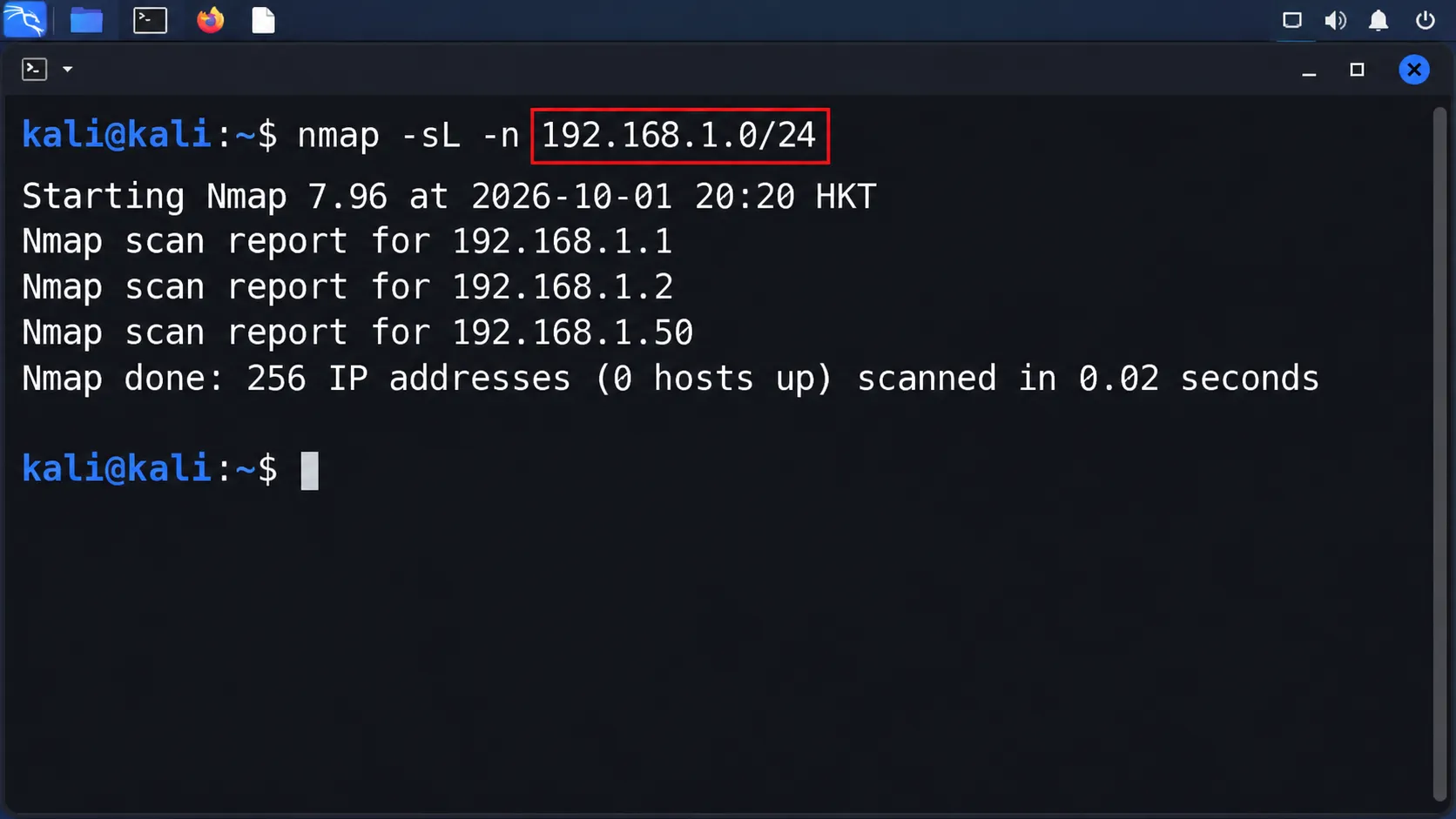
红框是你将要处理的网段。若它不是自己的家庭或个人实验网段,立即停止并修正 LAB_CIDR。
确认无误后,-sn 表示“只做主机发现,不进行端口扫描”;-n 关闭反向 DNS 解析,让输出更聚焦于 IP 地址:
nmap -sn -n "$LAB_CIDR"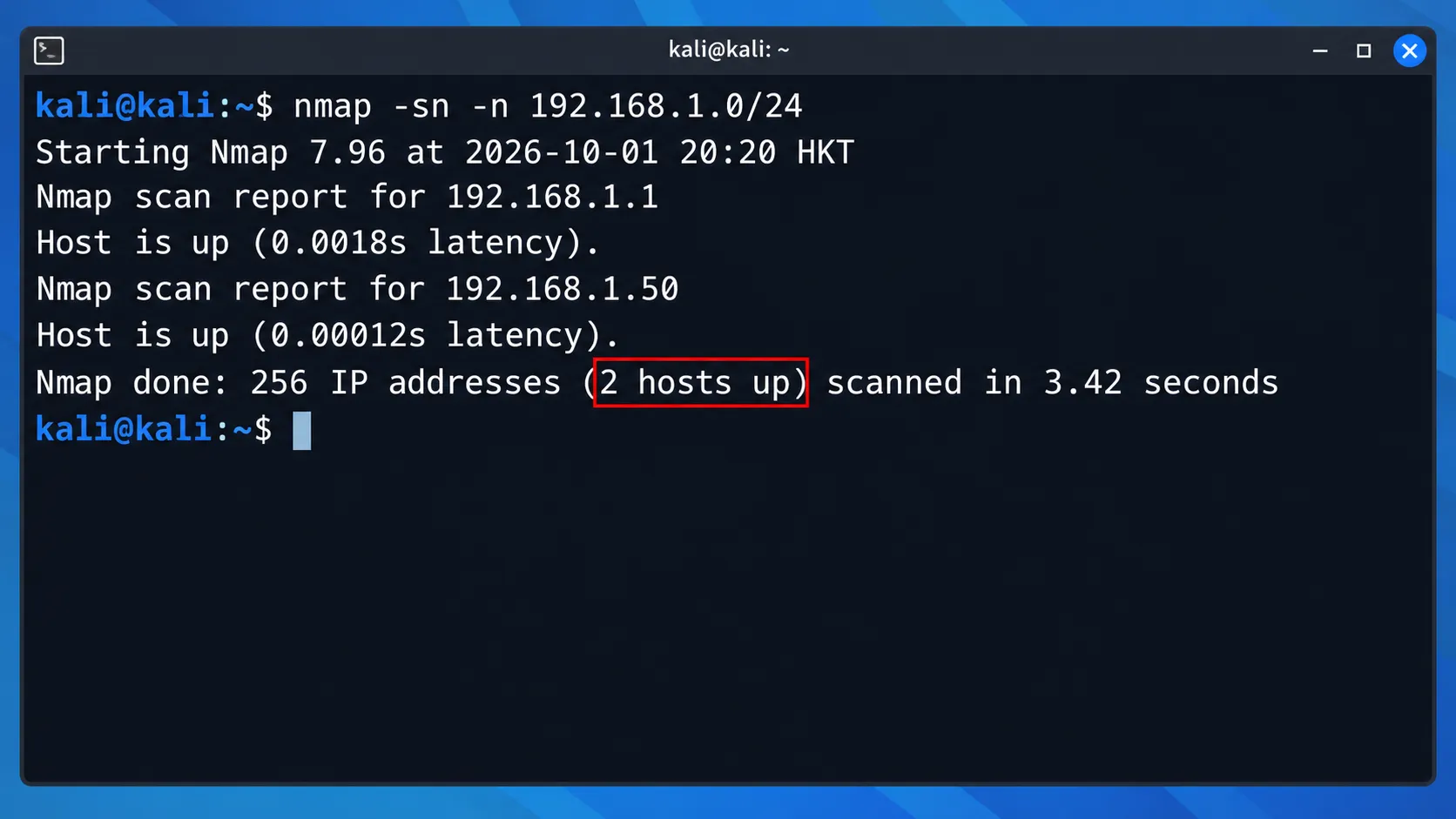
红框显示本次发现的在线设备数量;它不等于可继续测试的目标数量。
常见输出字段:
Host is up:Nmap 从探测响应判断该地址可达;不表示所有服务都可访问。latency:一次探测观察到的往返延迟,不等同于稳定网络性能。Nmap done:扫描的地址数、发现的在线主机数和耗时。
主机发现不是“无痕”操作,依然会向目标网段发送探测流量;它只是把工作限制在识别在线主机,而不是继续进行端口扫描。
5. 端口枚举:从少量明确端口开始
端口是网络服务监听连接的入口。对已确认且被授权的单个自有设备,先检查少量端口,而不要一次扩大范围:
nmap -sT -p 22,80 "$TARGET_IP"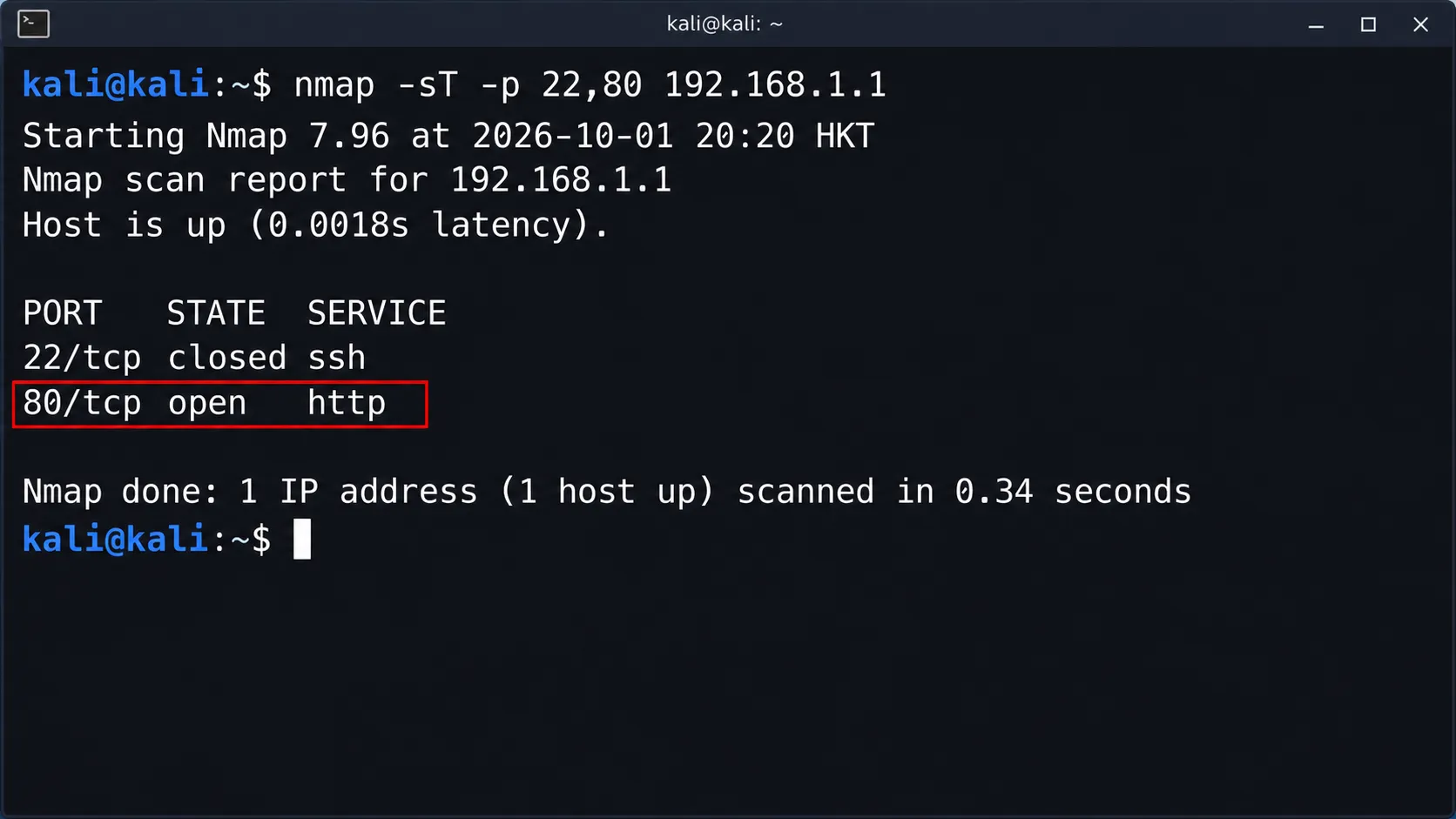
红框表示开放的端口与服务名称。示例中的 80/tcp 是一项观察结果,不代表所有家庭设备都会开放该端口。
参数含义:
| 参数 | 含义 |
|---|---|
-sT | TCP connect 扫描;非特权账户下常用,会建立完整 TCP 连接,因此更容易被服务日志记录 |
-p 22,80 | 只检查指定端口;用逗号分隔 |
"$TARGET_IP" | 已授权的单个设备地址 |
Nmap 的端口状态不只会显示 open:
open:探测到有服务在监听该端口。closed:目标可达,但该端口当前没有服务监听。filtered:探测结果被防火墙或网络过滤影响,Nmap 无法确认端口状态。
6. 服务与版本识别:端口号不是最终结论
端口号只能提供初步猜测,服务可能运行在非标准端口。-sV 会在已发现的开放端口上进行服务与版本识别;--version-light 降低识别强度,适合先在靶场中学习输出格式:
nmap -sT -sV --version-light -p 22,80 "$TARGET_IP"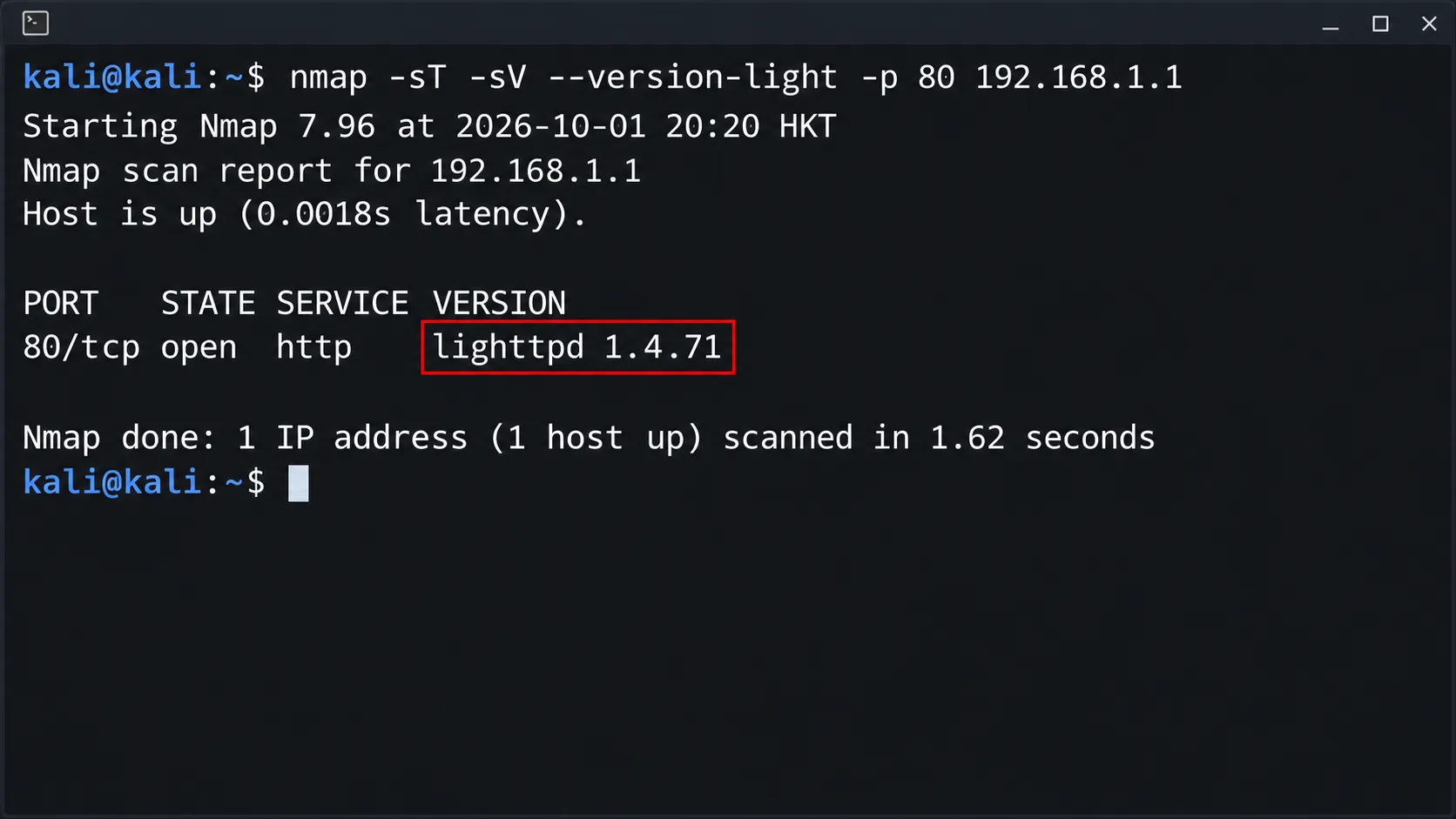
红框是 Nmap 对服务产品和版本的识别结果,属于待确认信息,不应直接当成绝对结论。
阅读结果时,把它当作“待验证的观察”,而不是绝对事实:
| 输出列 | 应如何理解 |
|---|---|
PORT | 协议和端口号,例如 22/tcp |
STATE | Nmap 对端口状态的判断 |
SERVICE | 根据端口和探测结果推测的服务类型 |
VERSION | 探测到的产品、版本或附加信息;可能不完整或有误判 |
服务识别会额外与开放端口交互,因此只应对授权目标运行。它的价值在于帮助你建立下一步的验证计划,例如确认某个服务是否确实属于自己的设备,而不是立即尝试漏洞利用。
7. 默认 NSE 脚本:先读说明,再决定是否运行
Nmap 的 NSE(Nmap Scripting Engine)可以为已发现的服务补充信息。-sC 等价于 --script=default,会运行默认脚本集合:
nmap --script-help default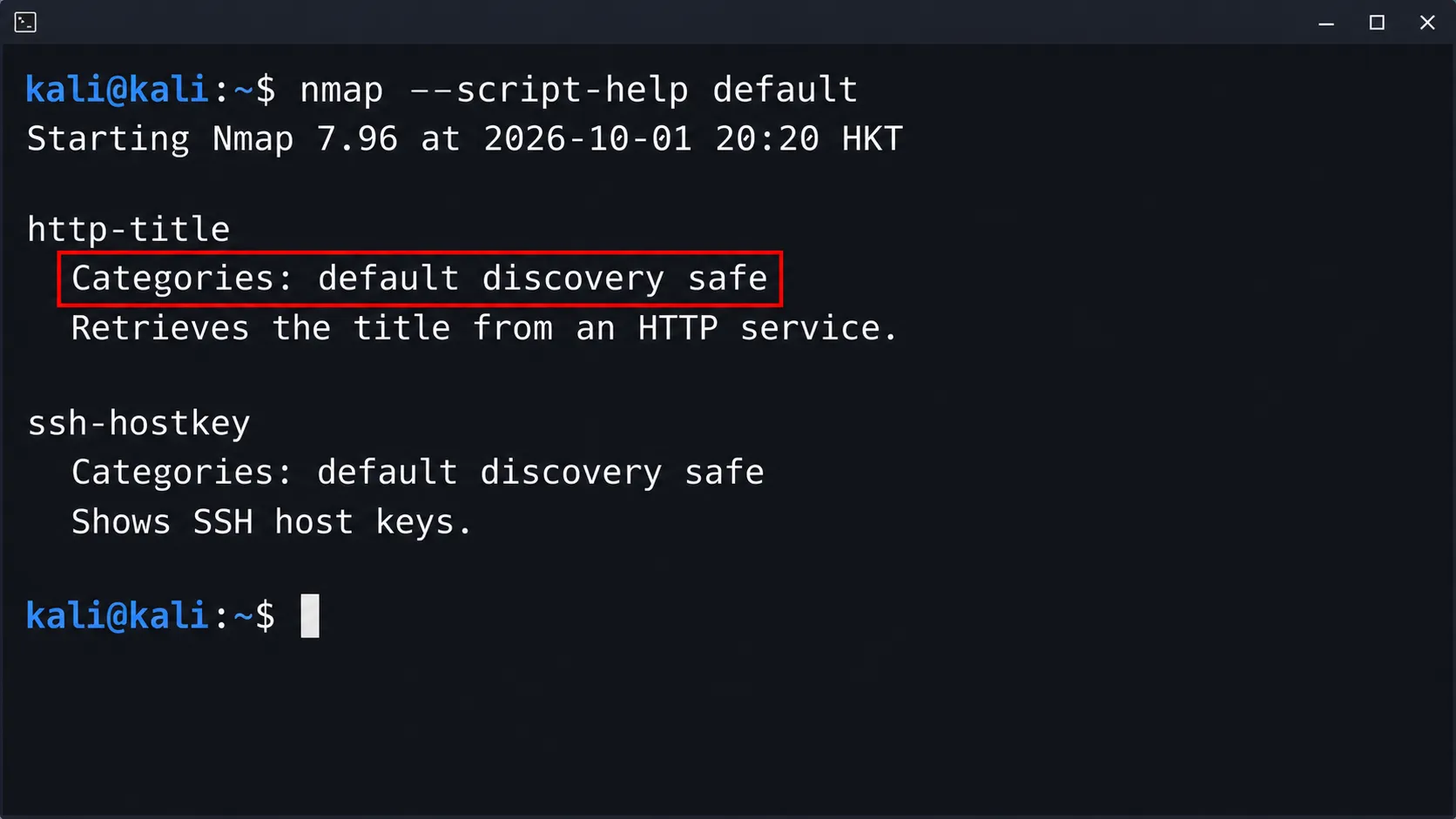
红框是脚本分类。先读脚本用途与分类,再判断是否在授权范围内;不要把“默认”理解成“无影响”。
运行前应阅读每个脚本的说明和可能影响。即使是默认脚本集合,其中也可能存在被视为有侵入性的脚本;不要把 -sC 或更宽泛的组合参数当成“默认安全”。首次练习到此为止即可,脚本执行应留到范围和影响都被单独确认之后。
以下内容不属于本篇基础练习,也不应在没有明确授权时尝试:暴力猜测、拒绝服务、漏洞利用、规避检测、伪造来源或扩大扫描范围。
8. 保存结果:命令、原始输出与时间同样重要
扫描结束后,不能只记住屏幕上的几行结果。应保存本次使用的命令、范围、开始/结束时间、工具版本和原始输出。Nmap 的 -oA 可同时生成三种格式:普通文本、XML 和 grepable 输出。
先执行 mkdir -p ~/engagements/home-lan 创建结果目录,再对已获授权的单个设备执行并保存:
nmap -sT -sV --version-light -p 80 \ -oA ~/engagements/home-lan/router \ "$TARGET_IP"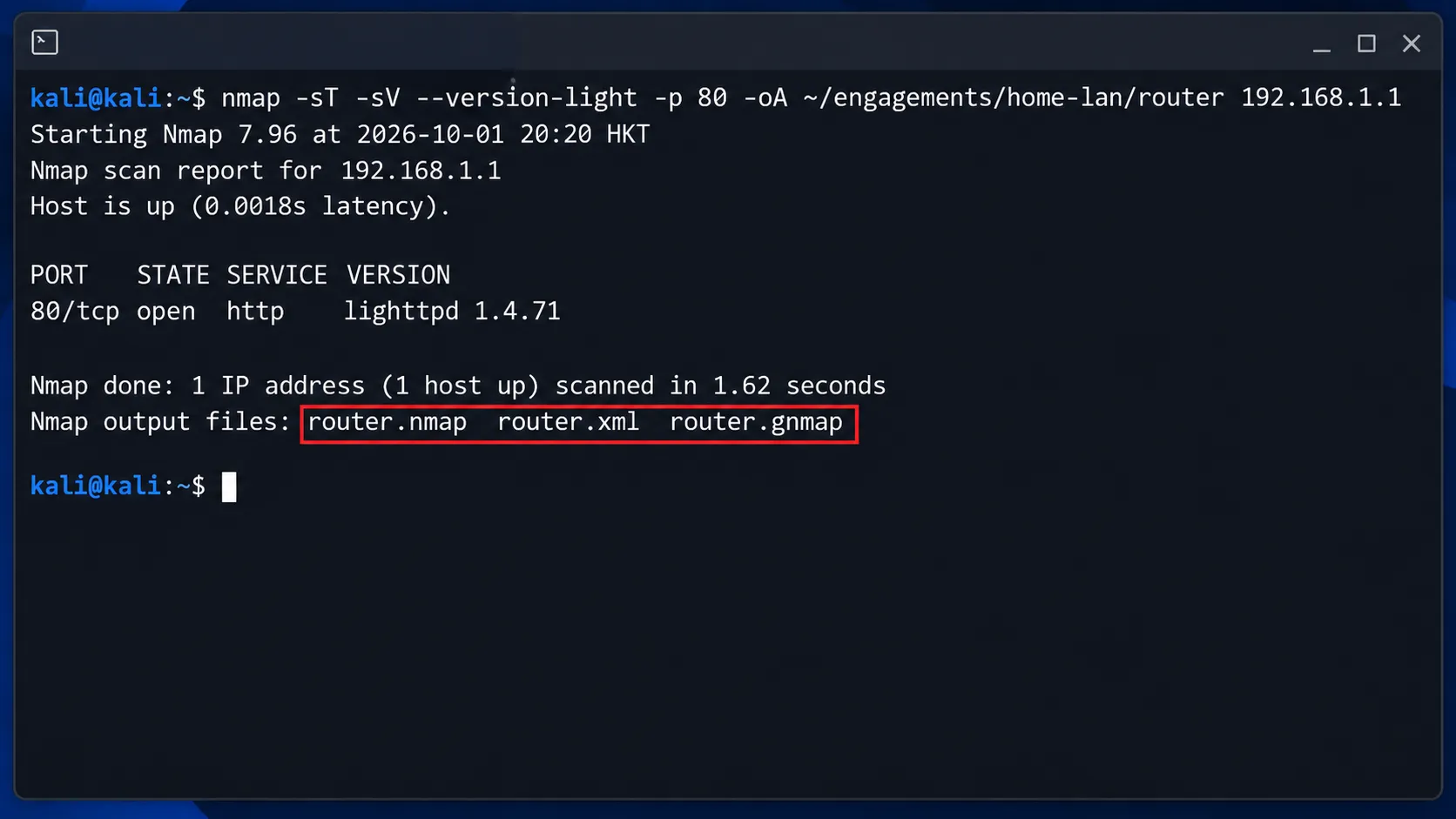
红框中的三个文件分别保存普通文本、XML 与 grepable 输出;将 router 改为你自己的设备标识即可。
上述命令会生成:
| 文件 | 用途 |
|---|---|
router.nmap | 便于人工阅读的普通文本输出 |
router.xml | 便于工具处理和后续转换的结构化输出 |
router.gnmap | 便于快速筛选的 grepable 输出;新流程仍建议优先保留 XML 和普通文本 |
不要为了“好看”手工修改原始扫描结果。若需要写结论,应单独写笔记,把结论与对应的原始证据、命令和时间关联起来。
9. 一次可控的自有局域网练习
确认上一节已经设置好 LAB_CIDR 与 TARGET_IP 变量后,按文章中的单命令截图依次练习即可:先看本机 IP,再看路由网段;接着列出目标、进行主机发现;最后只对一个自有设备检查限定端口、识别服务并保存结果。每一步都应确认输出符合预期后,再进入下一步。
如果发现目标异常、网络质量明显下降、出现未预期服务、或授权方要求停止,立即按约定停止后续扫描,保留已有记录并通知相关人员。不要通过提高速度、跳过发现阶段或追加更多脚本来“解决”未知结果。
10. 常见误区
- 把在线主机当成可测试目标:在线只代表地址有响应,是否可测取决于授权范围。
- 把端口号当成服务结论:端口映射可能不标准,服务与版本识别也可能存在误判。
- 一开始就扫大网段或所有端口:这会增加流量、噪声和误操作风险,也不利于理解每个选项的作用。
- 忽略输出保存:没有原始输出、时间与命令,就很难复查结果或形成可靠报告。
- 默认脚本等于无影响:官方文档明确提示默认脚本中可能包含有侵入性的内容;脚本执行必须包含在授权范围内。
COMMENTS / 互动讨论区
Welcome to the conversation